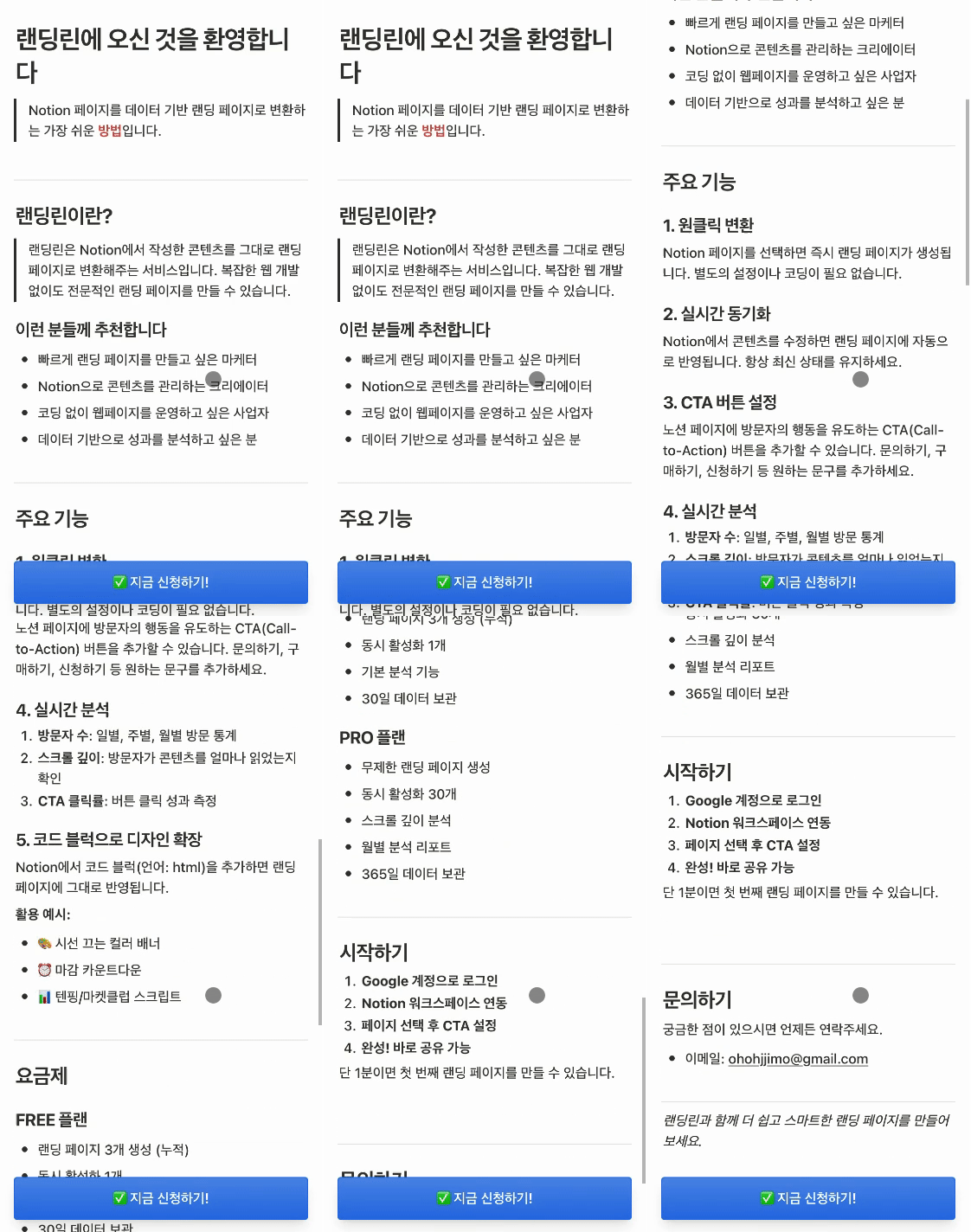
랜딩 페이지 만들기
연결을 마쳤다면, 이제 첫 페이지를 만들어 봅시다.
페이지 선택하기
여기서는 1번 방식(템플릿 사용)으로 이어가보겠습니다. 연결을 마치면 샘플로 만들어둔 문서가 목록에 보입니다.
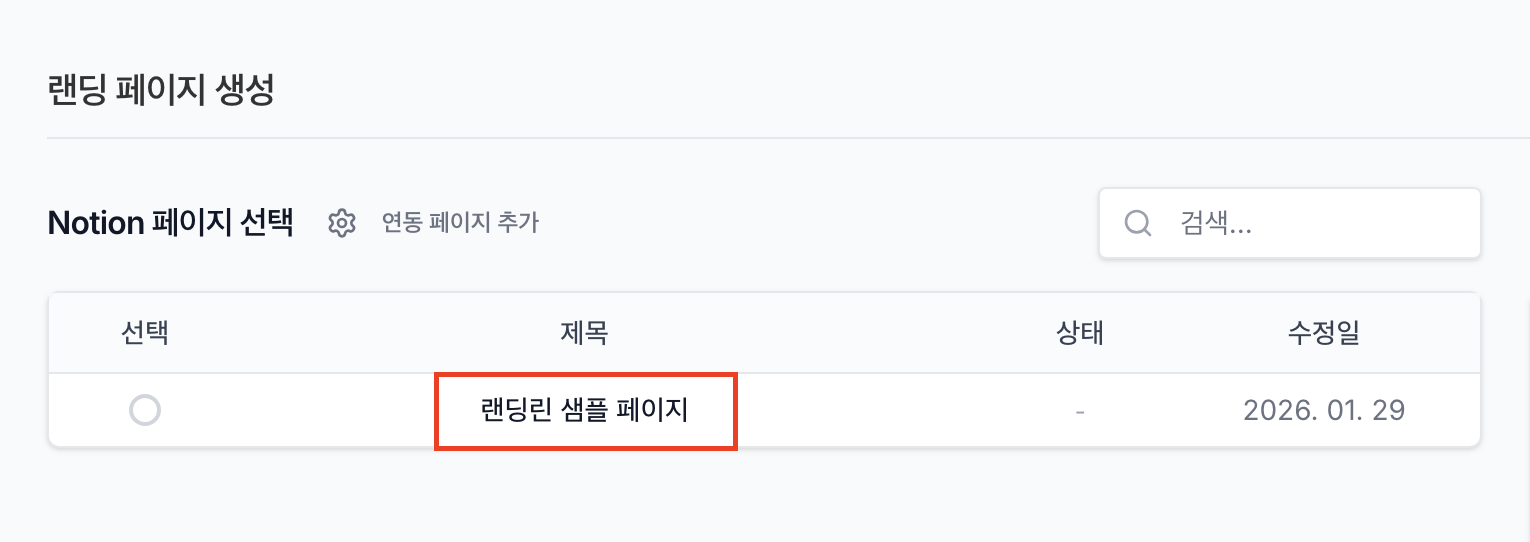
샘플 페이지를 클릭하면 우측에 'CTA 설정'이 활성화 됩니다.
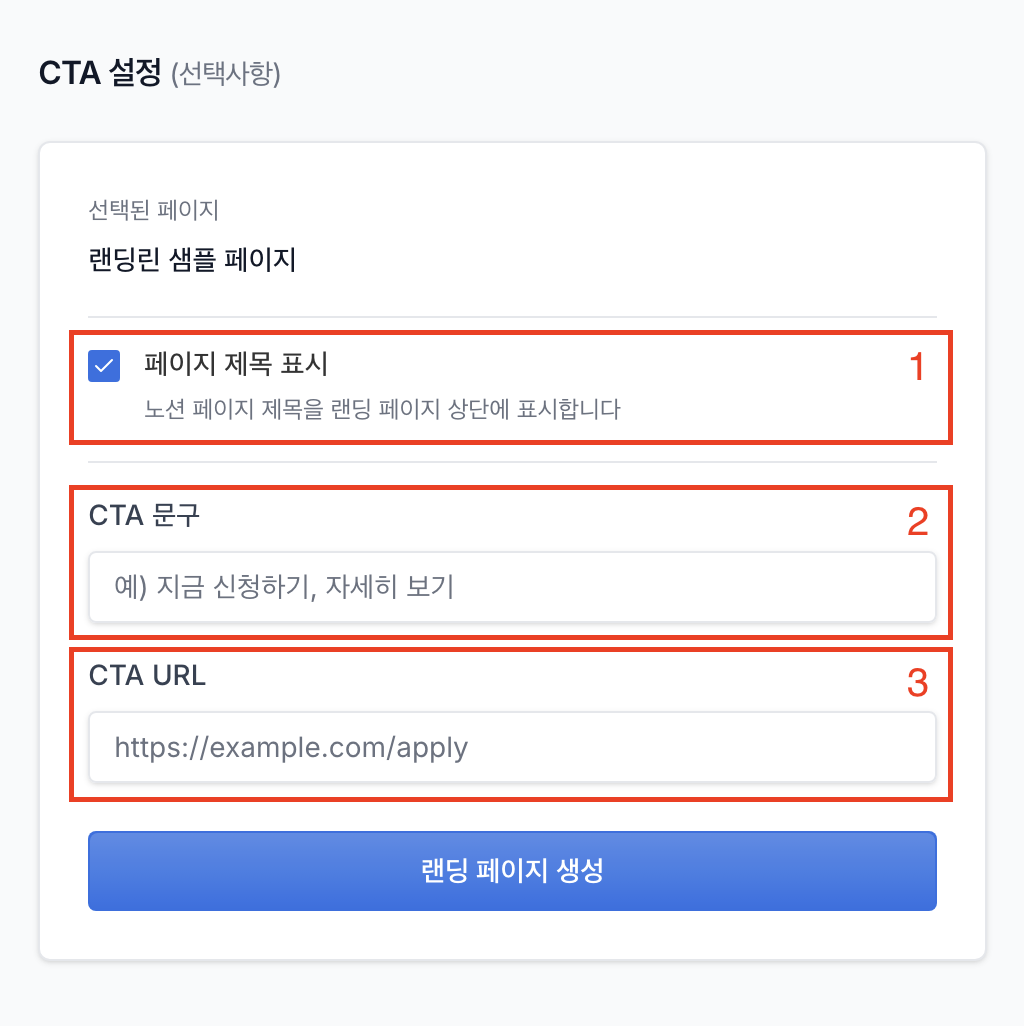
CTA 설정하기
이곳에서는 3가지를 설정할 수 있습니다.
CTA란? Call to Action의 줄임말로 마케팅 및 웹사이트에서 방문자가 구매, 가입, 상담 신청 등 특정 행동을 하도록 유도하는 짧은 안내 문구나 버튼을 말합니다. CTA는 여러 형태가 있으나 랜딩린에서는 하단에 따라다니는 버튼으로 쓰입니다.
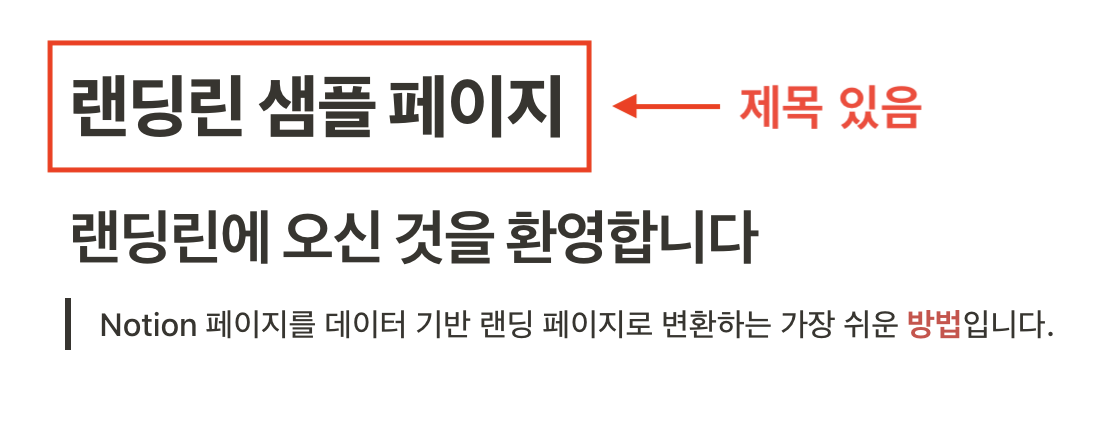
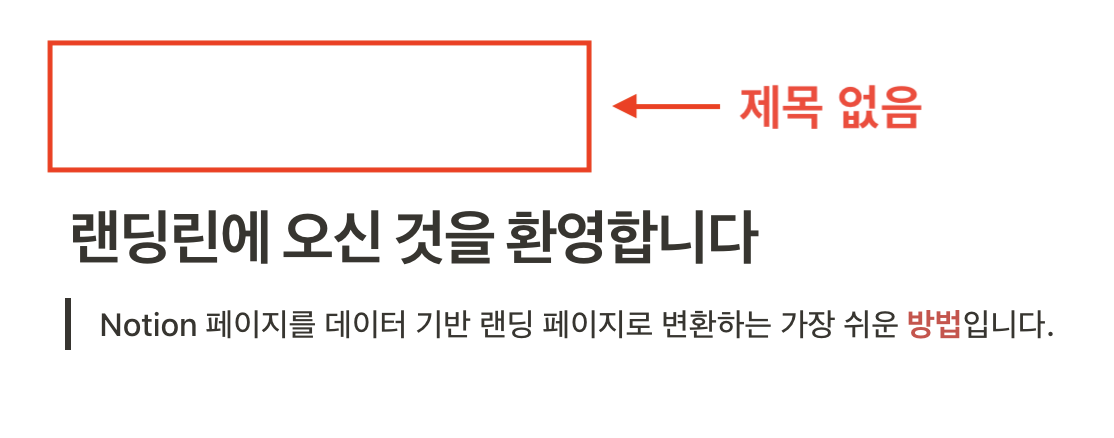
- 제목 표시: 문서 제목을 노출시킬지 여부를 결정합니다. 이미지로만 구성됐다면 제목을 노출시키지 않는 편이 좋을 수 있습니다.
-
CTA 문구: 랜딩 방문자가 버튼을 클릭하도록 눈길이 가는 문구를 작성합니다. 이모지를 추가하면 더 눈길이 가는 문구가 완성됩니다. 예시: ✅ 지금 신청하기, 👀 자세히보기
-
CTA URL: CTA 버튼을 클릭하면 이동되는 링크를 기재합니다. 구글폼이나 네이버폼 등의 신청서 링크로 설정하는 것이 일반적입니다.
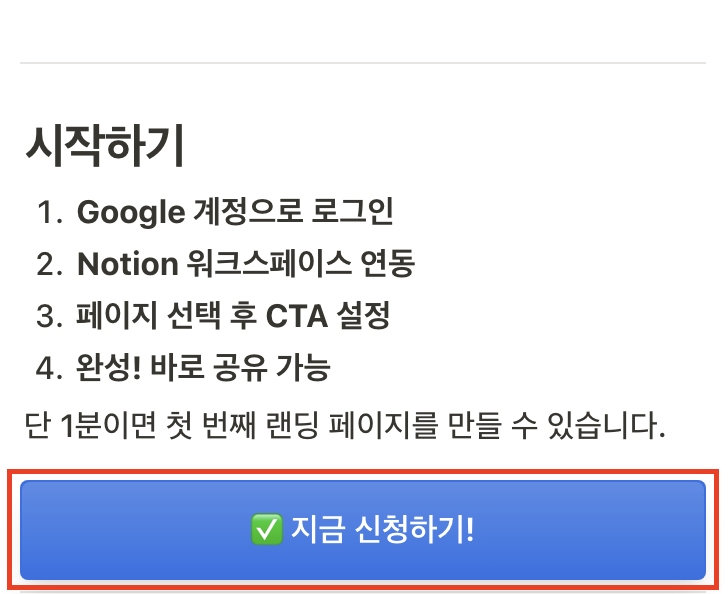
CTA는 '선택사항'입니다. 문구와 URL은 입력하셔도 되고 하지 않으셔도 됩니다.
이제 하단의 '랜딩 페이지 생성' 버튼을 클릭하면 '대시보드' 섹션으로 이동됩니다.
랜딩 확인하기
'대시보드'에 생성한 목록이 보입니다.

링크를 클릭하면 새창이 열리며 홍보 페이지가 열립니다. 그리고 링크 우측  아이콘을 클릭하면 클립보드에 저장됩니다.
짠! 이제 첫 페이지를 생성했습니다! 축하합니다!