
회원가입과 Notion 연동하기
회원가입과 노션 연결에 대해 알아봅니다.
회원가입
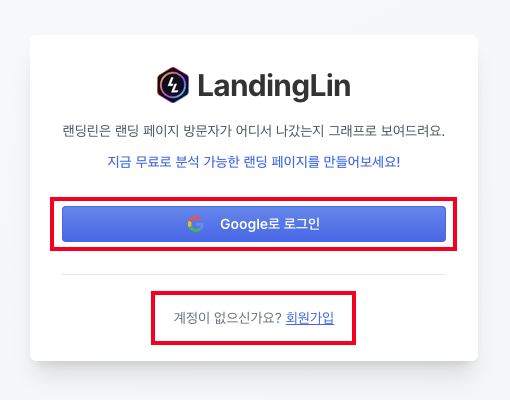
랜딩린에 접속하여 구글 계정으로 로그인 합니다(이후 Notion과도 연결해야 하기에 Notion과 연결된 구글 계정으로 가입하면 편합니다).
회원가입이 아직이라면 하단의 '회원가입'을 클릭합니다.
Notion과 연동
노션과 연결하는 이유는 노션 데이터베이스를 불러와야 랜딩을 생성할 수 있기 때문입니다. 한번만 연결하면 '대시보드'에서 페이지 목록을 볼 수 있습니다. 이제 시작해보겠습니다.
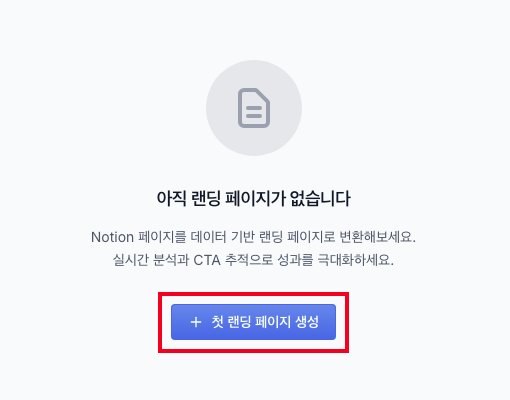
로그인 하면 아래와 같은 화면이 나옵니다. '첫 랜딩 페이지 생성'을 클릭합니다.
이동된 화면에서 'Notion 연동하기'를 클릭합니다.
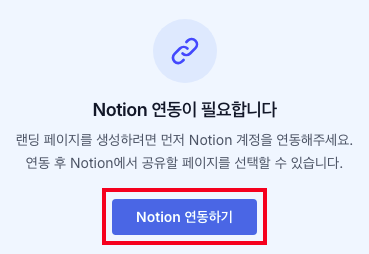
만약, 계정이 없다면 노션에 접속하여 가입하세요.
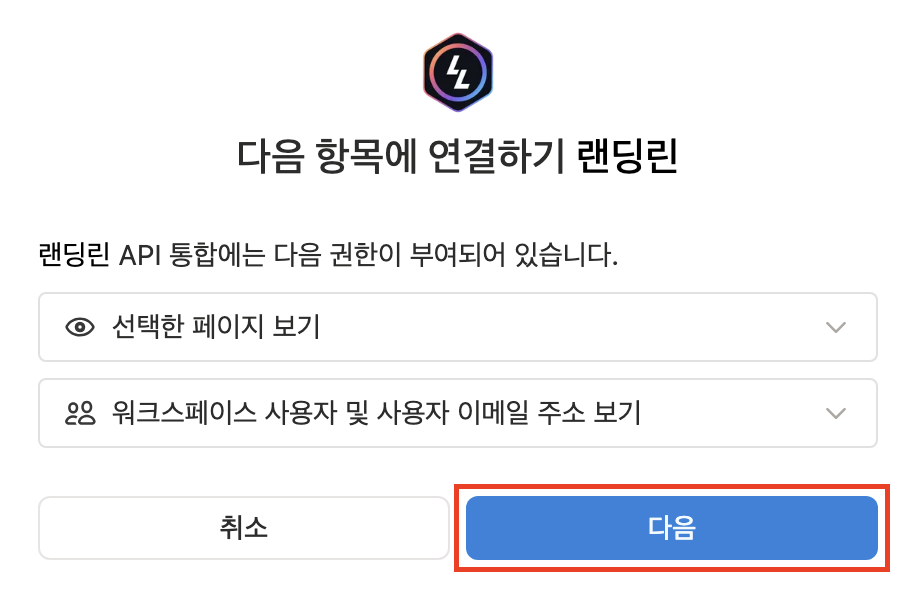
이제 연결할 차례입니다. 다음을 클릭하세요.
연동 방법 선택하기
내 문서를 불러오는 방법은 2가지가 있습니다.
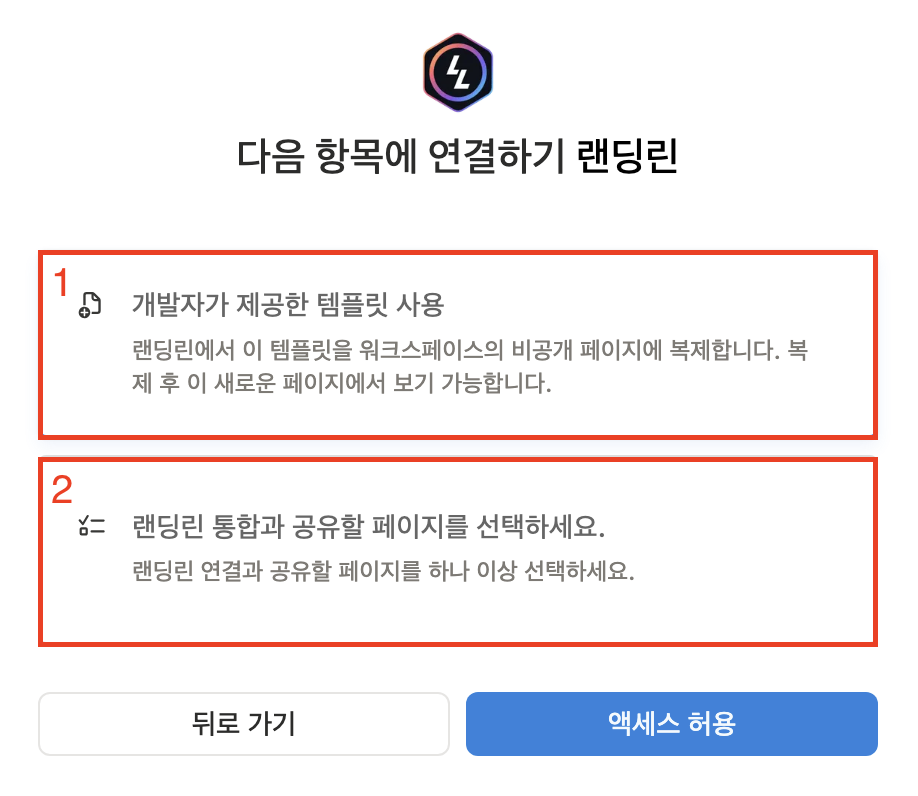
- 개발자(랜딩린)가 제공한 템플릿 사용
- 랜딩린 통합과 공유할 문서를 직접 선택
방법 1: 템플릿 사용 (추천)
랜딩린에서 제공하는 데이터베이스 유형의 템플릿과 연결하는 방식입니다.
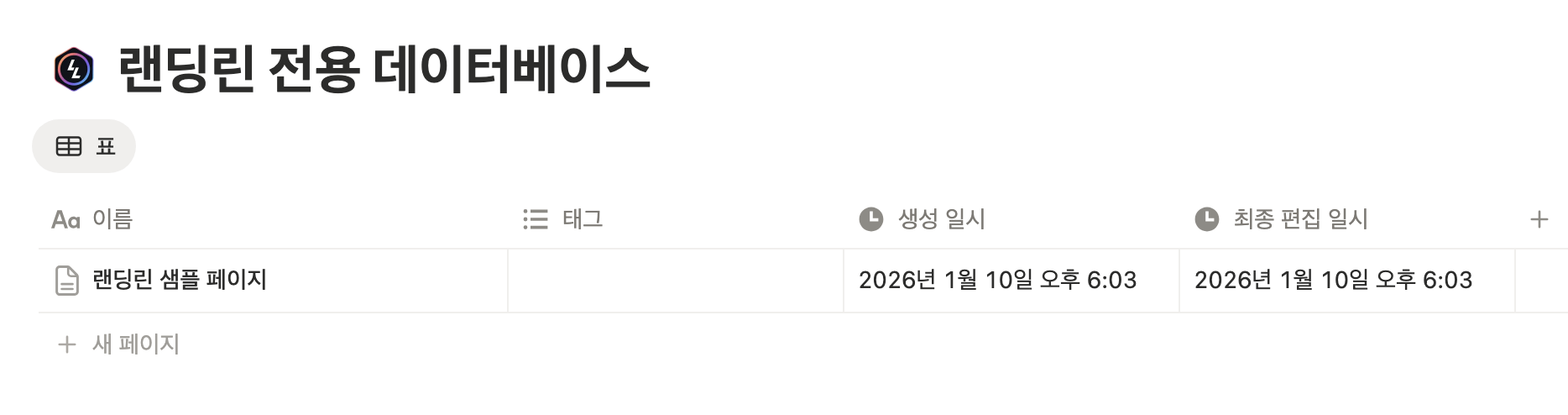
데이터베이스로 관리하면 좋은 점은 속성 편집과 검색이 가능하다는 것입니다. 그러니 1번을 선택하여 관리하면 편합니다.
완료되면 템플릿에서 제공한 '랜딩린 샘플'이 목록에 뜹니다.
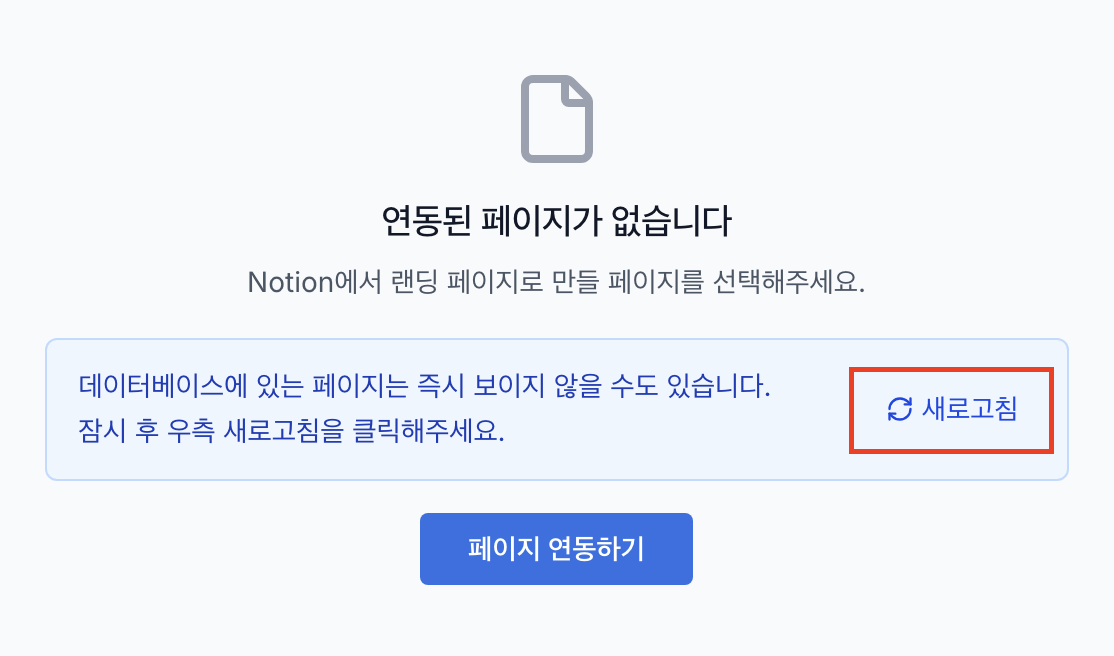
이때, 페이지가 즉시 보이지 않을 수도 있습니다. 이런 경우 잠시 후 새로고침을 클릭해주세요.
방법 2: 직접 페이지 선택하기
내 워크스페이스에서 직접 문서를 선택하는 방식입니다.
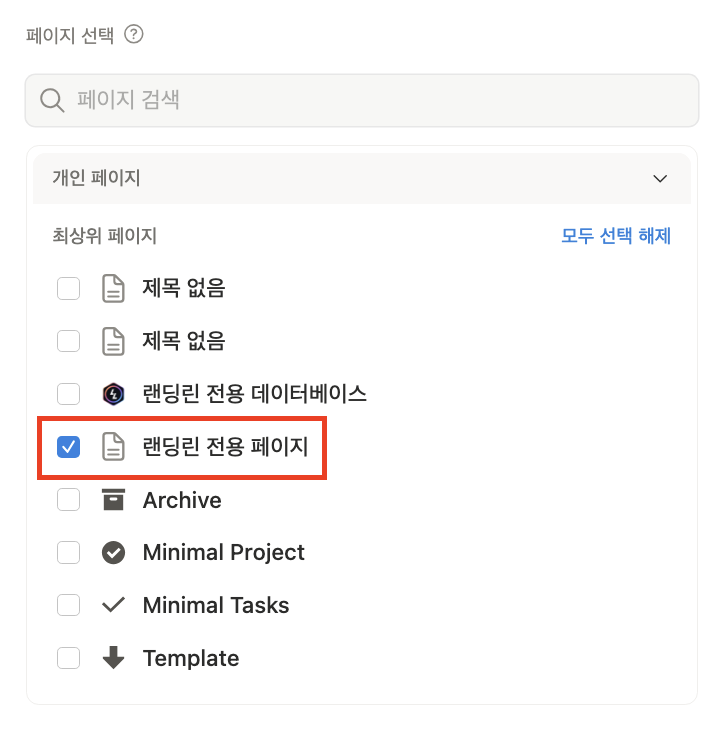
선택한 페이지는 '폴더' 역할을 합니다. 폴더 안에 있는 페이지들이 랜딩 페이지가 된다고 이해하시면 됩니다.
예시로 이해하기
이렇게 문서를 만들었다고 가정합니다.
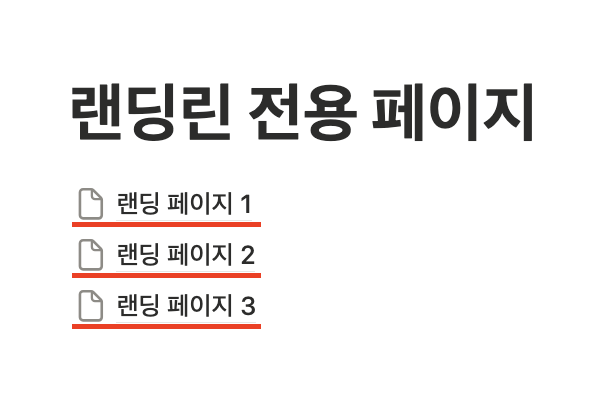
2번 방식으로 선택하면, 그 안에 있는 3개 페이지가 랜딩린에 불러와집니다.
폴더 페이지 자체와 연동되지 않습니다. 반드시 폴더 페이지 안에 하위 페이지를 만들어주세요. 제공하는 템플릿 말고 따로 데이터베이스를 만드셨다면 직접 선택하셔도 무방합니다.
다음 단계
연결이 완료되었습니다. 이제 생성할 시간입니다.